Link de Acesso na Lateral esquerda Engajamento Banners Promocionais.
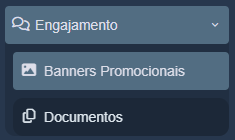
Esse setor tem como funcionalidade a inserção e edição de banners promocionais que podem ser visualizados no aplicativo e no painel de RH. Cada banner pode ter um link ou arquivo atrelado a ele que será mostrado ao clicá-lo, sendo exibido através de um carrossel disponível na página inicial do aplicativo e do painel.
Tela Inicial

A tela inicial apresenta uma disposição intuitiva das funcionalidades: à esquerda está localizado uma seção de busca rápida com um campo de seleção do tipo de informação; no centro há os botões: para ordenar as informações  e para exportar os dados
  ; e no canto esquerdo existe um botão para criar um novo banner
  (Veja em Novo Banner). Abaixo dessas ferramentas, está a tabela contendo todas as informações selecionadas para visualização.
Novo Banner
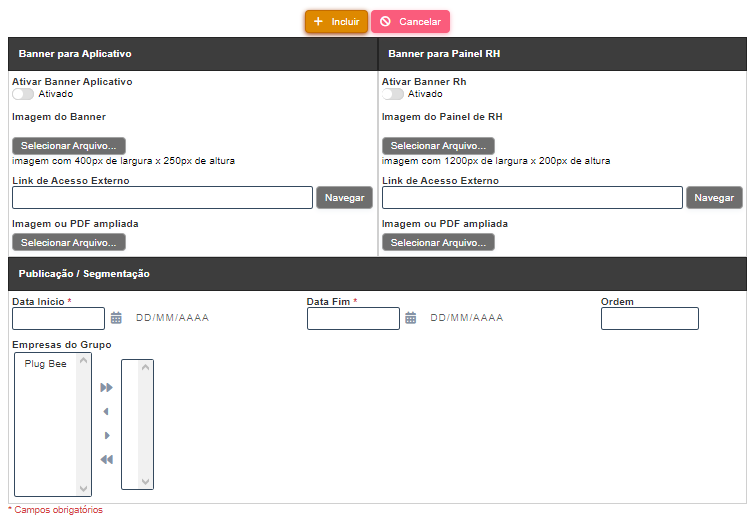
Ao clicar no botão , a tela acima aparecerá para o usuário. Os dois primeiros blocos do formulário, localizados na primeira linha, são responsáveis pelas informações de exibição e conteúdo dos banners (sendo a liberação para o aplicativo e para o painel de RH respectivamente). Esses blocos possuem os seguintes campos:
Ativar Banner Aplicativo / Ativar Banner Rh – O botão  , permite a ativação da exibição do banner no aplicativo e/ou painel de RH.
Imagem do Banner – Apertando no botão  , é possível enviar um arquivo de até 3MB como imagem mostrada como banner.
Link de Acesso Externo – Esse campo é designado para colocar um link para qual o usuário será redirecionado ao clicar no banner.
Imagem ou PDF ampliada – Esse botão de permite enviar um arquivo de até 3MB para o usuário ser redirecionado ao clicar no banner.
O segundo bloco possui informações de período que o banner será exibido, ordem e empresas que visualizarão. Possui os seguintes campos:
Data Início – Data em que começará a ser exibido.
Data Fim – Data limite de exibição.
Ordem – Ordem em relação aos outros banners em ordem ascendente.
Empresas do Grupo – Permite escolher as empresas do grupo que poderão visualizar o banner.
Ao terminar de preencher todos os campos, clique no botão  para enviar a solicitação ou
  para cancelar o preenchimento atual.
Editar Banner
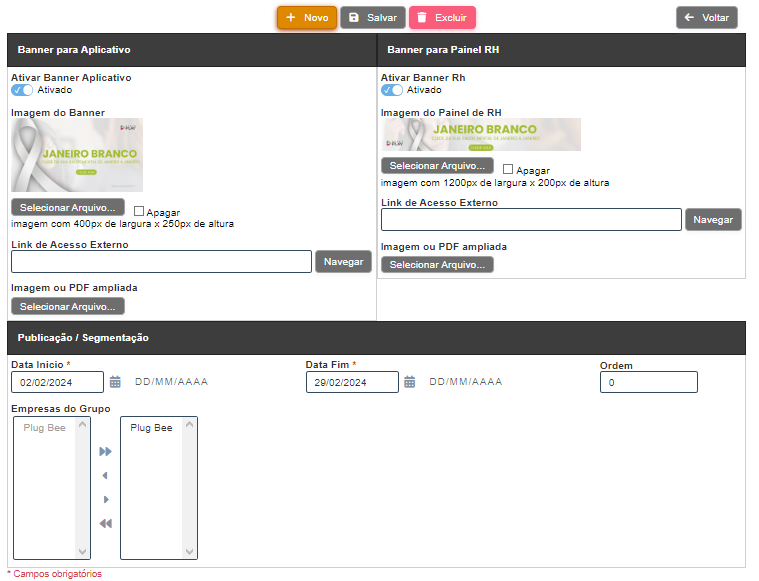
A tela de edição dos banners permite a alteração de todos os campos, com a mudança na adição dos botões de: adicionar outro banner a partir de um formulário vazio  ; salvar as alterações atuais
  ; e excluir o banner atual
  .
.
