Link de Acesso na Lateral esquerda Benefícios Solicitar Movimentação ao Corretor
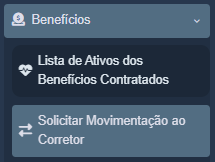
Esse setor tem como funcionalidade a solicitação e acompanhamento de movimentações cadastrais. A troca de informações e documentos é realizada de forma segura e em conformidade com a LGPD (Lei Geral de Proteção de Dados). Cada solicitação gera um número de protocolo que é a sua garantia de que a corretora fará o devido acompanhamento junto à operadora de benefícios, proporcionando com isso uma transparência no processo.
Tela Inicial
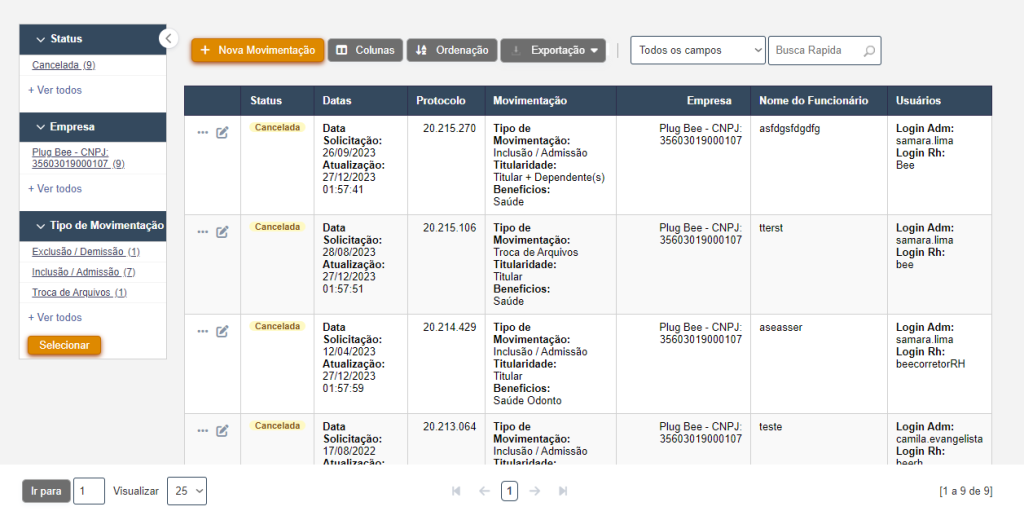
A tela inicial apresenta uma disposição intuitiva das funcionalidades: À esquerda dos filtros há os botões de: criação de nova movimentação  (Veja em: Nova Movimentação) organização das colunas
  (para personalizar a visualização das informações); de ordenação
  (para definir os critérios de ordenação da tabela); de exportação
  (para salvar ou imprimir os dados); e de salvar
  (para salvar os parâmetros da consulta). Logo ao lado da divisão encontram-se um campo de seleção para especificar o critério de pesquisa, um campo de seleção para especificar como deseja que o que foi digitado será pesquisado (com opções como: Contém, Inicio igual, Igual a, etc) e uma barra de pesquisa para realizar consultas rápidas. Abaixo dessas ferramentas, está a tabela contendo todas as informações selecionadas para visualização e um valor total de soma na última linha exibida.
Filtros
Existem 3 filtros localizados na parte esquerda da tela para auxiliar a pesquisa. Para selecionar uma opção do filtro, basta clicar na caixa ao lado da opção que deseja filtrar. Existem 4 botões logo abaixo da última opção exibida:
- – seleciona todas as opções do filtro.
- – desseleciona todas as opções do filtro.
-
 – abre um modal para pesquisa e seleção de mais opções de filtros que não estão sendo exibidas.
  – recarrega a tabela com os filtros selecionados do bloco em questão.
As categorias de filtros são:
Status – Situação da Movimentação.
Empresa – Todos os CNPJ’s que a empresa tem acesso e fizeram movimentações.
Tipo de Movimentação – Categoria da movimentação realizada.
Nova Movimentação
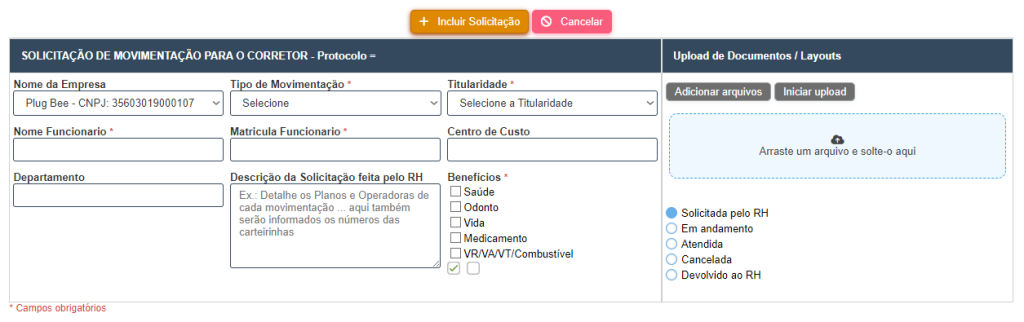
Ao clicar no botão , o formulário acima carregará para o preenchimento das informações da movimentação, como também a possibilidade de envio de documentos. Essa tela possui 6 campos obrigatórios e 5 campos opcionais, sendo eles:
Nome da Empresa – Um campo de seleção da empresa em que se deseja realizar a movimentação.
Tipo de Movimentação – Categoria da movimentação a ser realizada.
Titularidade – Condição do cadastrado a ser movimentado no plano adquirido.
Nome Funcionário – Nome completo do colaborador.
Matrícula Funcionário – Número de matrícula do colaborador.
Centro de Custo – Segmentação feita conforme a folha de pagamento da empresa – Código.
Departamento – Setor em que o funcionário desempenha seu papel.
Descrição da Solicitação feita pelo RH – Informações adicionais sobre a movimentação em questão.
Benefícios – Benefícios relacionados com a movimentação.
Status da Movimentação – Situação da movimentação em questão para acompanhamento pelo RH e pela equipe de operação.
Upload de Documentos

Esse setor tem como funcionalidade proporcionar uma área para o envio de documentos relacionados com a movimentação em questão. Contém os botões para adição de arquivos do computador  e para iniciar o upload dos arquivos adicionados
  .
.

Após selecionar um arquivo para ser enviado, aparecerá o nome do arquivo com um símbolo  indicando que ainda não foi enviado, contendo o nome do arquivo e um botão com o símbolo
  para excluir o arquivo da lista de envios. Ao apertar o botão de iniciar upload, uma barra de carregamento aparecerá e o indicativo deverá mudar para
  caso tenha sucesso no envio conforme a imagem abaixo:

Ao terminar de preencher todos os campos, clique no botão  para enviar a solicitação ou
  para cancelar o preenchimento atual.
Edição de Movimentação
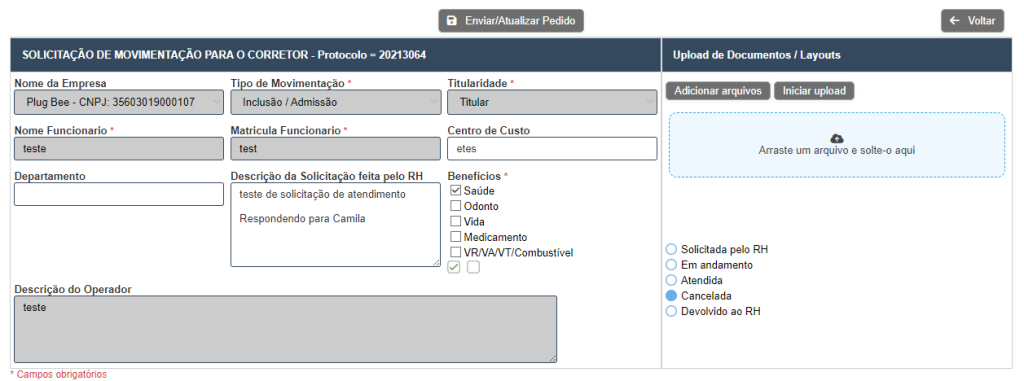
Ao gerar uma nova movimentação, todos os campos podem ser preenchidos conforme necessário. Posteriormente, na tela de edição, alguns campos específicos são bloqueados para alteração, visando manter a integridade dos dados. Os campos não editáveis incluem:
- Nome da Empresa
- Tipo de Movimentação
- Titularidade
- Nome do Funcionário
- Matrícula do Funcionário
Além disso, na tela de edição, há a opção de gerenciar documentos anteriormente anexados. Os usuários podem selecionar a opção desejada marcando a caixa de seleção ao lado do nome do arquivo e clicar no botão  para concluir a ação e alterar a movimentação com as novas informações, caso seja feita alguma mudança.
